iPhone関連情報 iPhone修理のアイプラス河原町オーパ(OPA)店






iPhoneお役立ち情報

【iOS26.3.1(a)】iOSが更新できない!バックグラウンドから更新可能!
2026/03/22
2026年3月17日、iOS26.3.1(a)が公開されました。
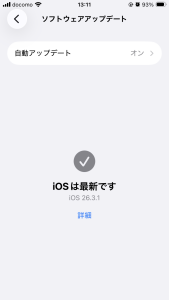
しかし、下記の画像のように”iOSは最新です”と表示されています。
今回はアイプラス京都河原町OPA店独自の視点で何故iOS26.3.1(a)に更新できないのか、更に更新方法について解説して参ります。
iOS26.3.1(a)は主に”バックグラウンド改善”と不具合修正”の2点に主軸を置いています。
特にバックグラウンドに関してはiOS16に登場した”Rapid Security Response”の後継にあたる”Background Security Improvements”が適用された初めてのアップデートになります。
まずはiOS16.4にて適用されたRapid Security Responce緊急セキュリティ対応について紹介します。
iOSのセキュリティ脆弱性が見られた際緊急セキュリティ対応によるアップデートを開発し、脆弱性を取り除いたセキュリティアップデートを行います。
英単語で速いを意味する”Rapid”を冠し、いかにAppleが迅速にセキュリティ修正をするのか想像出来ました。
しかし、後述する当該システムを用いて正式公開されたバージョンはiOS16以降僅か3件のみでした。
具体的にこのシステムを用いて更新されたiOSバージョンに以下が挙げられます。
・iOS16.4.1(a):RSRが初搭載されたバージョン
・iOS16.5.1(a):のちに更なる不具合が発生した為取り下げて後述のiOS16.5.1(c)にて正式配布
・iOS16.5.1(c):前述の通りiOS16.5.1(a)の「一部Webサイトが適切に表示されなくなる」不具合が解消、iOS16.5.1(c)が公開される前にiOS16.5.1(b)も開発か?
・iOS16.5.1(b):iOS16.5.1(a)取り下げ後開発、iOS16.5.1(a)の不具合が修正し切れずiOS16.5.1(c)にて公開
その後、iOS17・iOS18にはRSRが一度も適用されず、後述するBackground Security Improvements(バックグラウンドセキュリティ改善)の開発が進められたとされます。
Rapid Security Response(緊急セキュリティ対応)の後継として開発されたBackground Security Improvements(バックグラウンドセキュリティ改善)はiOS16時代に公開されたRSRが3件のみの発表となった為、RSRと同様の内容でありますが、セキュリティ改善とやや名称が簡略化されました。
後述するこのシステムを用いて更新するバージョンが登場し、更新方法に困惑するSNSユーザーもいらっしゃいます。
余談ですが、iPadOS26にもBSIが搭載されており、後述するプライバシーとセキュリティからiPadのBSIを確認する事ができ、iPhoneと同じくiPadOS26.3.1(a)に更新する事ができます。
続いてはiOS26.3.1(a)に通常の更新ではアップデートできないとお悩みの読者の方に更新方法について紹介します。

まずは記事冒頭に戻って画像をご覧ください。
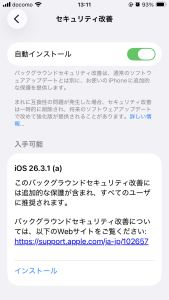
実はiOS26.3.1(a)はいつものソフトウェア・アップデート画面で更新するのではなく別の画面から更新する事ができます。
・設定よりプライバシーとセキュリティを選択する
・バックグラウンドセキュリティ改善を選択し、入手可能からインストールを選択し更新完了を待つ
補足:筆者も手間取ったセキュリティ改善を経由しての更新は、次回バージョンより迅速に更新する為にセキュリティ改善項目から自動インストールをオンにする事がおすすめ。
iOS26.3.1(a)に更新した後、何か不利益を被る事はあるのかという質問もiOS新規バージョン公開の度寄せられますが、基本的にはダウングレード(バージョンを下げる行為)ができない事以外は何もございません。
また、スマホ新法によってブラウザの選択画面が表示された場合も正常に使用できておりますのでご安心下さい。
このように、iOS26.3.1(a)の更新方法が少し特殊な方法で更新を行う事とBackground Security Improvements(バックグラウンドセキュリティ改善)について解説を行いました。
しかし、iOS26.3.1(a)のような小規模なアップデート後にもリンゴループが発生する可能性はあります。
特にiPhone11・iPhoneSE2といった古い機種や64GBなど小容量のiPhone容量がいっぱいになる事で発生します。
また、今回のiOS26.3.1(a)の容量は非常に小さいとされますが、リンゴループの症状が出た場合強制再起動を行うか一度家庭のパソコン(WindowsやMacintosh)などでiTunesの操作を行ってみて下さい。
補足:今回はMacintosh、Windows、LinuxなどOSに依存しない方法を紹介します。
1:パソコンを起動し、iTunesを起動する。
2:iOS26.3.1(a)への更新によってリンゴループが発生したiPhoneをLightningもしくはType-Cなど端子に応じてパソコンに接続する。
3:iPhoneを強制再起動させ、リンゴマークが出てもパソコンマークが出るまで電源ボタンを押し続ける。
・強制再起動やリカバリーモードについてはこちらも参照してください。
4:パソコンのiTunesにて”アップデート”もしくは”復元”を選択し、それぞれ完了するまで待ちます。
アップデート:データを保持した状態でiOS26.3.1(a)など最新バージョンに更新。
復元:いわゆる初期化に当たりiPhoneのデータをすべて消去して、復元する前にバックアップを保存が必要です。
5:それでもリンゴループが解消しなければ河原町OPA5Fにあるアイプラス京都河原町OPA店に来店下さい!
iOS26.3.1(a)に更新できなくなったiPhoneやiPadを最短1時間より即日で復元致します。
また、iOSが更新できない要因にバッテリー劣化や基板故障が原因の場合もございますので、そちらが原因と思われる場合も併せてご相談下さい。
最後までお読み頂きありがとうございました!
アイプラス京都河原町OPA店では他にも様々な修理事例を紹介しておりますのでお時間あればお読み頂けると幸いです。