iPhone関連情報 iPhone修理のアイプラス河原町オーパ(OPA)店




iPhoneお役立ち情報

【Switch2】Switch2を買ったらやるべき設定5選!
2026/03/21
【Switch2】Switch2を買ったらやるべき設定5選!
多くの方がSwitch2を手に入れている頃だと思います。
しかし、ささっと初期設定を済ませてすぐに遊び始めるユーザーがほとんどだと思います。
ですが、最初にやっておいた方がいい設定があります。
この記事では、Switch2を買ったらまず最初にやっておくべき設定を5つほど紹介します!
バッテリー残量%の表示
Switch 2のバッテリー残量は、デフォルトでは電池の形のアイコンで表示されます。
ざっくりとしたバッテリー残量は把握できるものの、具体的にあとなん%残っているのかはわかりにくですよね!
そこで「バッテリー残量の%表示」をオンにしておくと、あと、どれだけのバッテリー残量があるのかわかりやすくなってオススメです。
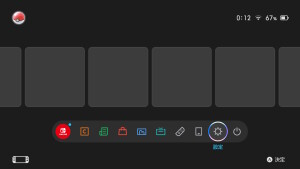
やり方は、まず設定を開きます。
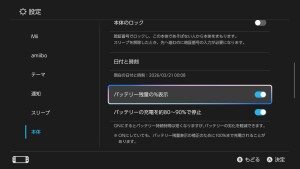
「本体」を選択「バッテリー残量の%表示」をONにすることで残りのバッテリー残量を確認できます!
バッテリーを長持ちさせる方法
Switch2に限らずですが、バッテリー充電を繰り返すと徐々にバッテリーが劣化していきます。
劣化するとフル充電しても短い時間しか遊べなくなるほか、Switchの基板故障に繋がるリスクもあります。
このバッテリー劣化を軽減するために「バッテリーの充電を約90%で停止」設定がおすすめです!
100%まで充電されなくなりますが、その分バッテリーが長持ちするようになります。
90%でまで止める事で、リチウムイオン電池の化学反応と発熱を抑える事でバッテリーの寿命を伸ばす事ができます。
やり方は、まず設定を開きます。
「本体」を選択からの「バッテリーの充電を約90%で停止」
HDR設定
HDR(ハイダイナミックレンジ)とは、明るいところはより明るく、暗いところはより暗くといったように、より広い明るさの範囲を表現できる技術です。
しかし、HDRに対応していないテレビやゲームでは映像が変になってしまうこともあります。
具体的には画面が白っぽくなったり、暗くなったり、色がSwitchのときと全然違ったりなどです。
やり方は、「設定」を開きます。
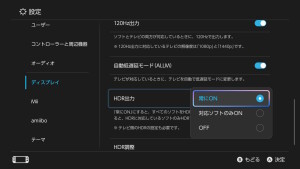
「ディスプレイ」を選択「HDR出力」を選択
特に違和感がなければそのままでいいですが、色や明るさがおかしいときは設定の「HDR出力」→「対応ソフトのみON(もしくはOFF)」を試してみてください。
画面ロック
初代Switchでは画面ロック機能はありませんでしたが、Switch2からは画面ロック機能が追加されました!
この機能が追加されたことで、盗難防止やイタズラ防止などのセキュリティ対策のために本体のロックが行えるようになっています。
やり方は、まず設定を開きます。
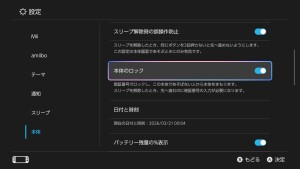
「本体」を選択からの「本体のロック」
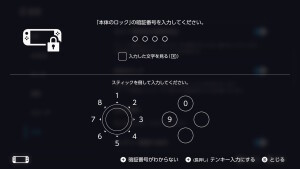
次に暗証番号を決めることができる画面が表示されます。
スティックを倒したり、ボタンを押すことで数字の入力ができるので、4~8ケタの暗証番号を入力してください。
これで画面ロックができます!
3月17日よりバージョン22.0.0が配信されました!
大きな更新内容として、「Nintendo Switch」用ソフトを携帯モードでプレイする際、性能をTVモード相当に引き上げる「携帯モードブースト」が新たに追加!
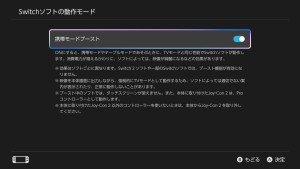
携帯モードブーストが追加したことでTVモードと同じ性能でSwitchソフトが動作するようになりました。
このモードを使うといつもよりバッテリーの持ちが短くなります。
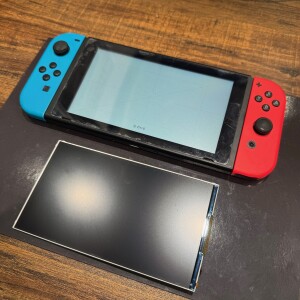
データそのまま修理
正規修理の場合、データの初期化が必須になるほか、郵送のみで修理が完了までに時間がかかることも!
ですが、当店の修理なら故障箇所のみの修理が可能なので、大事なセーブデータもそのままで最短修理可能!
リーズナブルな修理価格と安心の品質
Switch専用パーツを使用した高品質修理が正規修理よりも安くリーズナブルに修理ができる!
丁寧な接客と確かな修理技術
初めて修理を受けられる方でも安心してお任せいただけるよう、丁寧な説明と接客を心がけております。
iPhone修理からAndroidスマートフォン、MacBookやiPadなどなど多岐にわたる修理をこなす高い修理技術!