iPhone関連情報 iPhone修理のアイプラス河原町オーパ(OPA)店






iPhoneお役立ち情報

iPhoneをアップデートしたらリンゴループになった!Appleロゴから進まない原因と対処法を徹底解説
2026/07/15
iPhoneをアップデートしたらリンゴループになった原因を徹底解説。ストレージ不足・バッテリー劣化・基板故障などの原因や、自分でできる対処法、初期化が必要なケース、データを残せる可能性について、京都河原町のiPhone修理店が分かりやすく紹介します。
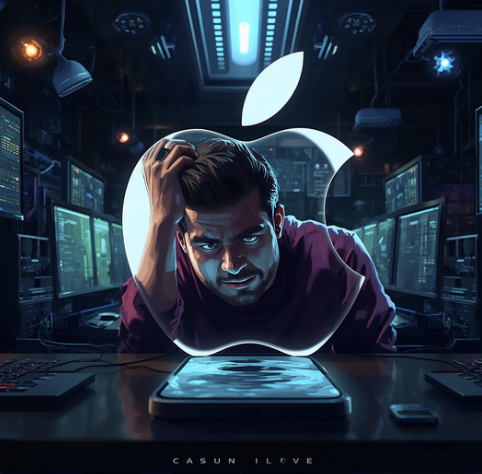
iPhoneをアップデートしたらAppleマークが繰り返し表示される…
iOSを更新してから起動しなくなった…
リンゴループになってしまい、データは消えてしまうの?
iPhoneのソフトウェアアップデート後に発生する【リンゴループ】は、毎年iOSの大型アップデート時期になると急増するトラブルです。
突然Appleロゴのまま動かなくなると故障を疑ってしまいますが、実際にはソフトウェア・ストレージ・バッテリーなど複数の原因が考えられます。
この記事では、アップデート後にリンゴループになる原因、自分で試せる対処法、初期化が必要になるケース、修理店で対応できる内容まで詳しく解説します。
よく聞く【リンゴループ】とは?
リンゴループとは、Appleロゴ(リンゴマーク)が表示されたまま再起動を繰り返し、ホーム画面まで起動できなくなる症状を指します。
代表的な症状は次のとおりです。
・Appleロゴが表示されたまま消えない
・Appleロゴが何度も表示される
・起動途中で電源が落ちる
・ホーム画面まで進まない
特にiOSアップデート直後に、正常にアップデートが完了できないと、この症状が発生するケースが少なくありません。
では、リンゴループと呼ばれる症状が
なぜアップデート後の起こりえるのか考えられる原因を見ていきましょう。
最も多い原因の一つです。
iPhoneのアップデートでは、新しいiOSを一時的に保存しながら既存システムを書き換えるため、十分な空き容量が必要になります。
ストレージがほぼ満杯の状態で更新すると、
・システムファイルの書き込み失敗
・起動ファイルの破損
・Appleロゴから進まない
といった症状が起こることがあります。
Appleでも、アップデートには十分な空き容量を確保することが推奨されています。
参考:https://support.apple.com/ja-jp/118575
更新中に
・バッテリー切れ
・ケーブルが抜ける
・強制終了
・電源オフ
などが発生すると、OSが正常にインストールされずリンゴループになることがあります。
アップデート中は必ず十分に充電した状態で行いましょう。
また、アップデートの進みが遅いとつい気になってしまいますが、完了するまでそっとして見守りましょう。
意外に知られていませんが、バッテリー劣化も原因になります。
アップデート中はCPUへ大きな負荷がかかります。
劣化したバッテリーでは電圧が安定せず、
・起動途中で電源が落ちる
・Appleロゴを繰り返す
症状が発生することがあります。
修理店でも、アップデート後のリンゴループがバッテリー交換で改善するケースは珍しくありません。
長期間使用しているiPhoneでは、保存領域そのものが劣化している場合があります。
普段は問題なく使えていても、アップデートによる大量の書き込みをきっかけに故障が表面化し、リンゴループになることがあります。
この場合は部品交換だけでは改善できず、専門的な知識と診断が必要です。
以前に、水没・強い衝撃・落下などのダメージを受けている端末では、アップデートをきっかけに基板の不具合が顕在化するケースもあります。
アップデート自体が故障の原因というより、もともと存在していた不具合が表面化したと考えられます。
結論から言うと、
ストレージ不足が原因だった場合は、初期化(復元)が必要になるケースが多いです。
理由は、システム領域まで容量不足になってしまうと、iPhoneが正常に起動するために必要なファイルを書き込めなくなるためです。
ただし、必ず初期化になるわけではありません。
Finder(Mac)またはiTunes(Windows)から【アップデート】を実行することで、データを残したまま改善する場合もあります。
一方、「復元」が必要と判断された場合は初期化となり、バックアップがなければデータは消えてしまいます。
そのため、
ストレージ不足によるリンゴループはデータを残したまま復旧できる可能性は低く、初期化が必要になるケースが多い
というのが最も正確な表現です。
① 強制再起動
まずはAppleが案内している方法で強制再起動を試しましょう。
参考:https://support.apple.com/ja-jp/116940
② Finder・iTunesで「アップデート」を実行する
リカバリーモードから接続すると、
【アップデート】or【復元】の2つが表示されます。
まず選ぶべきなのはアップデートです。
OSだけを書き換えるため、データが残る可能性があります。
③ 十分に充電して再度起動する
バッテリー劣化が原因の場合、数十分〜数時間十分に充電したあとに起動すると改善することがあります。
リンゴループだからといって、すべて初期化が必要なわけではありません。
例えば原因が
バッテリー劣化
ドックコネクタ故障
画面やセンサー不良
基板の一部故障
であれば、部品交換や基板修理によってデータを残したまま復旧できる可能性があります。
逆に、ストレージ不足によるシステム破損では初期化が避けられないケースが多いため、まずは原因を正確に診断することが重要です。
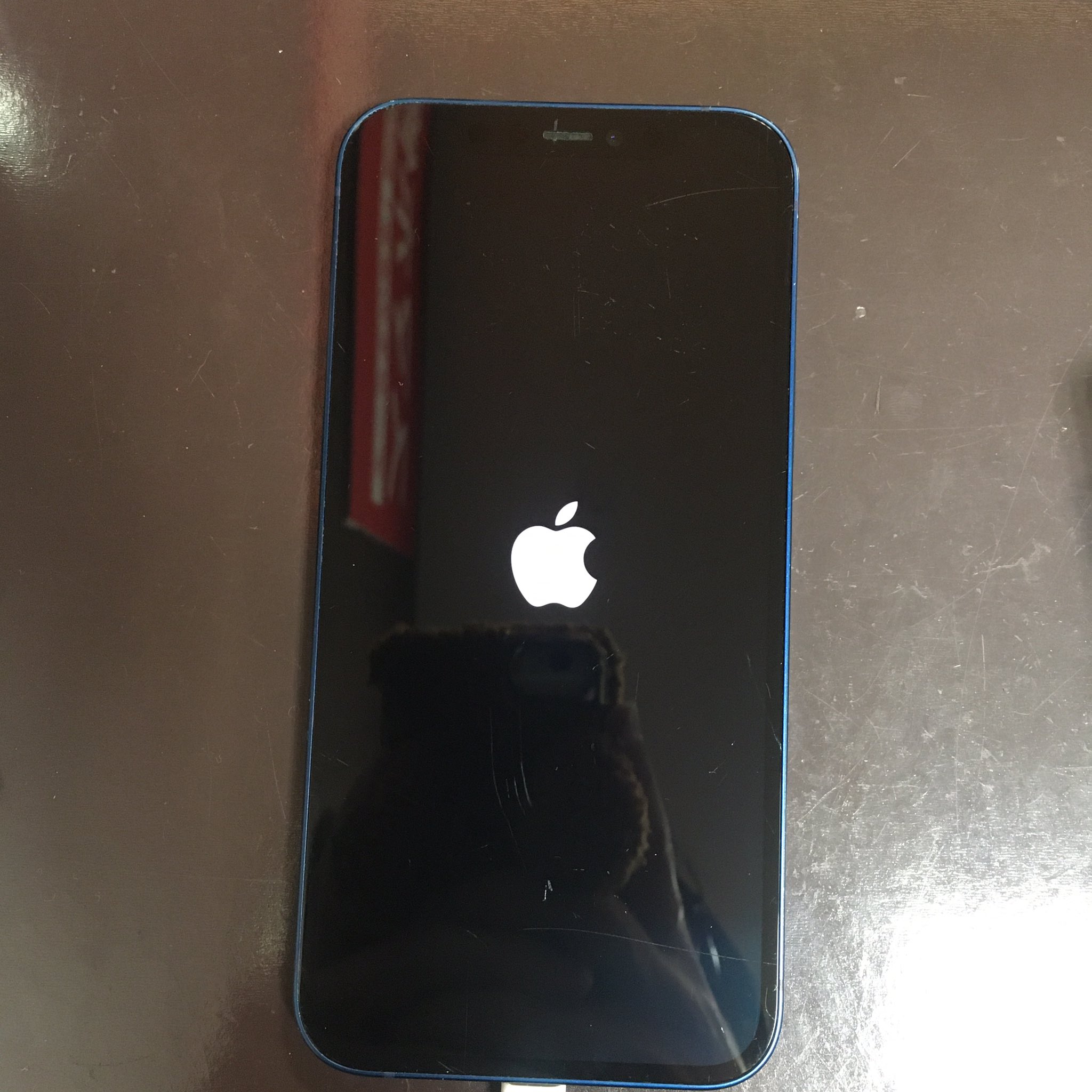
iPhone 13をご利用のお客様から、
「iOSアップデート後にAppleロゴから進まなくなった」とのご相談をいただきました。
診断を行ったところ、バッテリーが大きく劣化しており、起動時に十分な電圧を供給できていない状態でした。
新品バッテリーへ交換後は正常に起動し、保存されていた写真やLINEなどのデータもそのままでお返しできました。
リンゴループは一見すべて同じ症状に見えますが、原因によって修理方法は大きく異なります。
お気軽にご相談ください。
修理店スマホのプロがすすめる【リンゴループを防ぐための予防策】
アップデート前には次のポイントを確認しましょう。
① ストレージ容量に余裕を持たせる
② バッテリー残量を50%以上にする
③ 可能であれば充電しながら更新する
④ 安定したWi-Fi環境でアップデートする
⑤ 万が一に備えてiCloudやパソコンへバックアップを取ってからはじめる
バックアップ方法についてはApple公式サポートも参考になります。
iPhoneをアップデートしたあとにリンゴループになる原因は一つではありません。
ストレージ不足、バッテリー劣化、アップデート中の電源断、ストレージ故障、基板故障など、さまざまな要因が考えられます。
特にストレージ不足によるリンゴループは初期化が必要になるケースが多い一方で、バッテリーや部品の不具合が原因であれば、データを残したまま改善できる可能性があります。
慌てて初期化を行う前に、まずは原因を見極めることが大切です。
アップデート後にAppleロゴから進まない、何度も再起動を繰り返すなどの症状でお困りの場合は、無理に操作を続けず、早めに診断を受けることをおすすめします。