iPhone関連情報 iPhone修理のアイプラス河原町オーパ(OPA)店







iPhoneお役立ち情報

【2026年最新版】iPhoneの初期化とデータ移行のやり方とは?
2026/08/11
【2026年最新版】iPhoneの初期化とデータ移行のやり方とは?
「iPhoneを買取出す時に初期化しないといけないけど、どうすれば初期化できるのがわからない」
「データ移行したいけど失敗・難しいしそうで怖い」そんなお悩みの方がいませんか?
もしもお持ちのスマートフォンが何かトラブルが起こってしまいデータが取り出せなくなってしまうと、そういう時に後々後悔するのって自分自身なんですよね...
なので、今回は悲しい結果にならないようデータ移行・初期化のやり方を解説していこうと思います。
iPhoneのデータ移行のやり方は3種類あります。
・クイックスタート
・iCloud
・iTunes
になります。
↓ それでは、ここから先はそれぞれの方法について詳しく解説していきます。 ↓

まずクイックスタートとはなんぞやと言う人のために軽く解説
クイックスタートは、移したいデータが入っている旧iPhoneと初期化されている新iPhoneを並べるだけでデータを転送できる方法です。
iOS 12.4以降で利用可能で、アプリや写真、メッセージなどをそのままコピーできます。
iOSの確認方法に関しましては、「設定」⇨「一般」⇨「情報」⇨「iOSバージョン」で確認できます。
※iOS 12.4以前の場合はこの方法は使用できません
やり方の手順
①両方のiPhoneの電源を入れ、Wi-Fiに接続し、Bluetoothをオンにする
②新しいiPhoneを初期設定画面にする(初めて起動するか、工場出荷状態であることが必要)
③旧iPhoneに「新しいiPhoneを設定」という画面が表示されるので「続ける」をタップ
④新しいiPhoneに青いアニメーションが表示されるので、旧iPhoneのカメラでスキャン

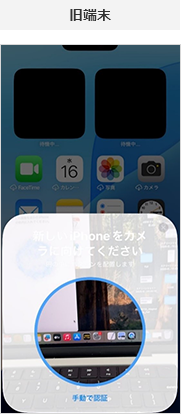
⑤旧iPhoneのパスコードを新iPhoneに入力
⑥データ転送を選択し、完了するまで待つ(データ量によっては60分以上かかることも)
Appleのクラウドストレージ「iCloud」を使い、 旧iPhoneのデータをオンライン上に保存→新iPhoneで復元 する方法です。
ただ、iCloudの容量は初期だと5GBのみとなります。
そのためすぐに容量がいっぱいになります。
追加で容量を増やすにはiCloud+にサブスクリプションしなければいけません。
iCloudの追加方法に関しましては、「設定」⇨「Apple Accountか名前」⇨「iCloud」⇨「iCloud+にアップグレード」で必要量の容量を購入することができます。
やり方の手順
① 旧iPhoneのデータをiCloudにバックアップ
Wi-Fiに接続
設定アプリ → [ユーザー名] → iCloud →「iCloud バックアップ」を開く
「今すぐバックアップを作成」をタップし、完了するまで待つ
② 新iPhoneでiCloudバックアップを復元
新しいiPhoneを初期設定画面で起動
「Appとデータ」画面で 「iCloudバックアップから復元」 を選択
Apple IDでログインし、最新のバックアップを選択
復元完了まで待つ
iTunesとは?
iTunesを使い、 PC経由でデータを移行する方法です。
下記のURLにてダウンロードが可能です。
https://www.apple.com/jp/itunes/
やり方の手順
① 旧iPhoneのデータをPCにバックアップ
PCにiTunesをインストール
iPhoneをPCに接続し、iTunesを開く
「今すぐバックアップ」を選択し、完了するまで待つ
② 新iPhoneにデータを復元
新iPhoneをPCに接続
iTunesを開き、「バックアップを復元」を選択
完了するまで待つ
iPhoneを買い取りに出す際は必ず初期化が必要になって来ます。
手順通りに行えば誰でも簡単に初期化をすることができます。
・初期化の方法
・設定アプリを開く
・一般をタップ
・一番下にある「転送またはiPhoneをリセット」をタップ
・「すべてのコンテンツと設定えを消去」をタップ
・続けるをタップ
・iPhoneを消去をタップ
・「eSIMを削除してデータを消去」をタップ
・iPhoneに設定しているパスワードを入力
・AppleIDのパスワードを入力すると初期化が開始します。
私個人的には「クイックスタート」がおすすめです!
Wi-Fi環境があれば最も簡単かつ高速に移行できます。
あとは昔より簡単にできるようになりまたので。。。
ぜひ皆様もこの記事を参考に良きスマートフォンライフを!!
もし「データ移行に失敗した」「うまくいかない…」という場合は、アイプラス京都河原町店にご相談ください!
他にも、スマートフォンの修理や買取なども行っていますのでそういったご相談も大歓迎です!
何かございましたらお気軽にご来店ください!
ご来店をお待ちしております!
画像引用元 UQモバイル Apple公式サイト