iPhone関連情報 iPhone修理のアイプラス河原町オーパ(OPA)店






iPhoneお役立ち情報

iPhoneのアクションボタン・カメラコントロールボタン使っていますか?
2026/08/09
iPhoneのアクションボタン・カメラコントロールボタン使っていますか?
アクションボタン・カメラコントロール・ショートカットアプリをご存知でしょうか?
「ショートカットアプリの存在を知らない」「使いたいけど難しそう」などがあると思います。
このような方に向けて紹介していきます!
アクションボタン・カメラコントロール・ショートカットアプリを使えばiPhoneを快適で便利に使えます!
アクションボタンとは、iPhone15Proから搭載した機能になります。
従来の消音スイッチに代わって、自分の好きな機能を割り当てられるようになり、「カメラをすぐ起動したい」「ライトをワンタッチで点灯したい」といった使い方ができるようになりました。
設定できる内容には、消音モードの切り替えだけでなく、カメラ起動、ライト点灯、ボイスメモ録音、翻訳機能、集中モードなどがあります。
また、ショートカット機能を活用すれば、特定のアプリ起動や複数操作の自動化も可能です。
iPhone16シリーズから出た機能になります。
この機能を使うと、カメラを素早く起動したり、シャッターを押したり、カメラの設定を調節したりできます。
たとえば、カメラ・アプリを開いてカメラコントロールの上で指をスライドさせると、ズームインまたはズームアウトの操作ができます。
画像引用先 https://time-space.kddi.com/mobile/20191120/2783.html
例えば、NFCタグにかざすと照明を付けたり、3分タイマーをセットすることが出来ます!
ショートカットアプリを使うと時間短縮ができiPhoneを使う楽しさが増えます!
ショートアプリを使えばこのようなことができます!
アプリアイコンを自分の好きな画像に変更することが出来ます!
iOS26対応のショートカットアプリのやり方を紹介!
ショートカットアプリを開いて画面右上の+をタップして
アクションを検索をタップ!
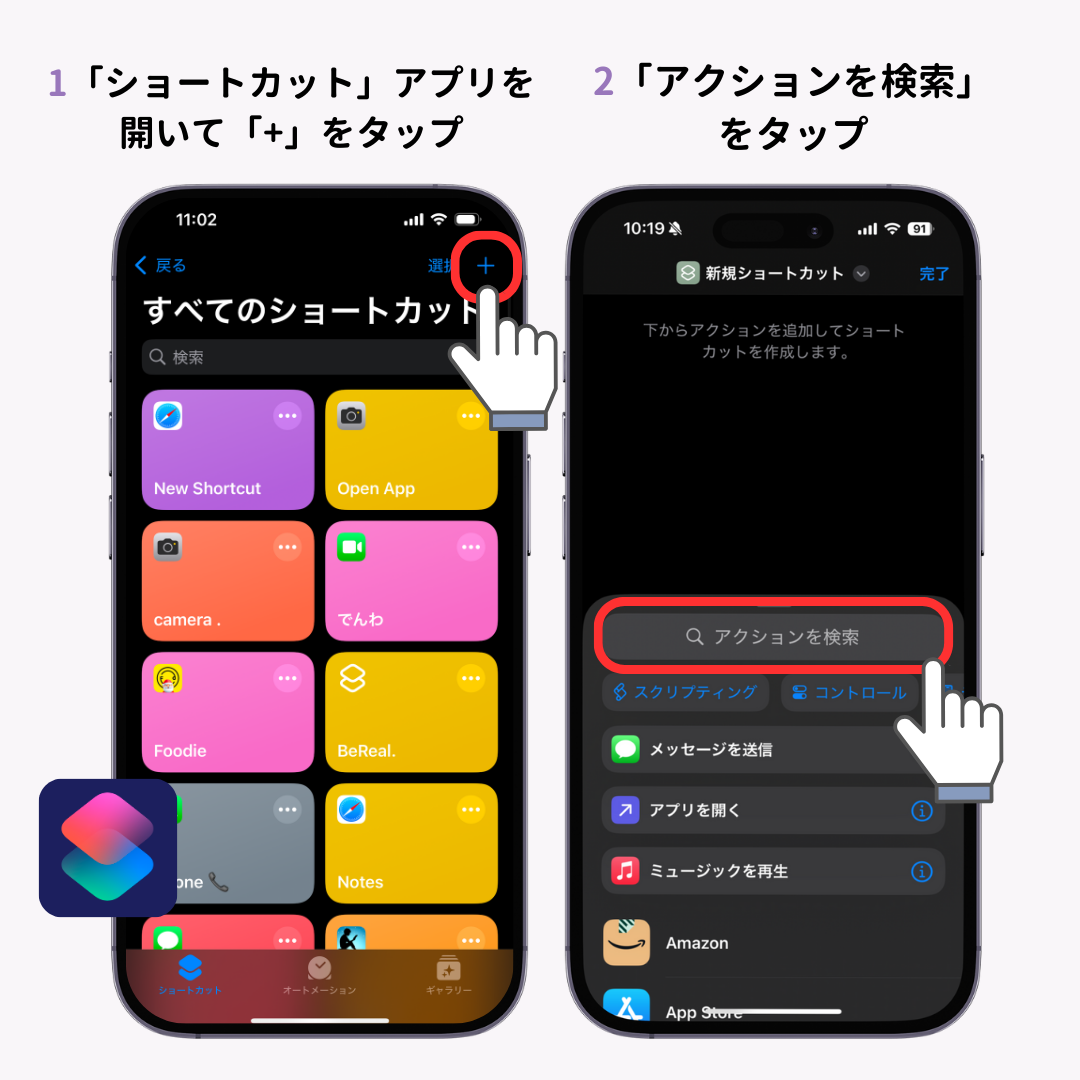
画像引用先 https://widget-club.com/ja/help/how-to-set-icons-to-your-home-screen-from-shortcut-app
・「アプリを開く」と入力する。
・アプリを開くをタップする
・青文字のアプリをタップして、変更したいアプリを選択する
・上の部分の矢印マークをタップする
・名称変更をタップする
・再度矢印マークをタップします。
・ホーム画面に追加をタップする。
・使いたい画像を選択する。
・右上の追加をタップする
これで完成です!
この方法を繰り返せば好きな画像でアプリアイコンをいっぱい作れます!
これはぜひ、これは使って欲しい設定を紹介!
好きな音声で充電音に変更する方法!
ショートカットアプリを開いて+をタップ
検索欄からビデオを入力して、最新のビデオをタップ
検索欄からエンコードと入力する
メディアをエンコードをタップして>をタップする
オーディオのみをオンにする
検索欄から64と入力する
Base64エンコードをタップして▶をタップする
共有マークをタップしてコピーをタップ
全部の×マークをタップ
アクションを追加をタップする
検索欄からテキストと入力する
テキストをタップする
ペーストする
検索欄から64と入力する
Base64をタップする
エンコードをタップして、デコードをタップする
検索欄からサウンドと入力する
サウンドを再生をタップし完了をタップすれば充電音が、変わるはずです!
Xの動画保存が簡単に出来ます!
メモの文字数を数えてくれるショートカットです
メモの文字数を数えてくれるショートカットのダウンロードはここをタップ!
他にも色んなショートカット機能がありますので色々試してみてはいかがでしょうか!
ショートカットのまとめサイトのリンクはここをタップ→https://automa-recipe.com/