iPhone関連情報 iPhone修理のアイプラス河原町オーパ(OPA)店






iPhoneお役立ち情報

Apple Watchのキャリブレーション完全ガイド|距離・消費カロリーがズレる原因と正しい調整方法
2026/03/19
Apple Watchのキャリブレーション方法をわかりやすく解説。距離や消費カロリーがズレる原因、正しい調整手順、改善しない場合の対処法まで網羅。
Apple Watchの【キャリブレーション】とは、 ユーザーの歩幅・腕の振り・歩行スピードなどを学習させ、移動距離・ペース・消費カロリーを正確に計測するための調整作業です。 |
距離が実際より短い/長い
同じ運動量なのに消費カロリーが明らかに違う
iPhoneを持たずに運動することが増えた
Apple Watchを買い替えた・初期化した
バンドの装着位置を変えた
Apple Watchは最初の数回の屋外運動データを元に学習します。そのため、屋内ランやトレッドミル中心の方、GPS環境が不安定な場所で使っている方は、データのズレが起こりやすい傾向があります。
キャリブレーションが不十分な状態では、
・運動距離が実際より短く表示される
・消費カロリーが過小評価され、運動効果が見えにくい
・トレーニング記録の比較ができない
といった問題が発生します。
正しい運動評価を得るためにも、定期的なキャリブレーションは必須と言えるでしょう。
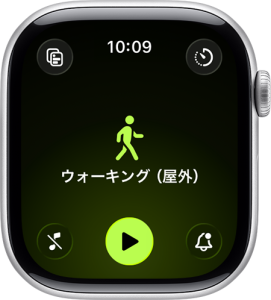
ここからは、Apple公式でも推奨されている基本かつ最重要のキャリブレーション方法を解説します。
Apple公式:ここからApple Watchキャリブレーション方法確認
① iPhoneとApple Watchをペアリング
② iPhoneの「設定」→「プライバシーとセキュリティ」→「位置情報サービス」をON
③「設定」→「モーションとフィットネス」をON
④ Apple Watchを手首にしっかり装着
※バンドが緩いと心拍・動作検知の精度が落ちます。
① Apple Watchで「ワークアウト」を起動
② 屋外ウォーキングまたは屋外ランニングを選択
③ 開けた場所(空が見える場所)で
④ 20分以上、一定のペースで運動
この「20分以上の屋外運動」が非常に重要です。
GPSを使って実際の移動距離を測定し、腕の振りや歩幅との関係を学習します。
・GPS電波が弱いエリア(ビル街・地下・山間部)
・iPhoneの位置情報設定がオフ
・屋内運動のみで学習している
・Apple Watch本体の不具合・OS不調
この場合、一度キャリブレーションデータをリセットするのも有効です。
iPhoneの「Watch」アプリを開く
→「プライバシー」
→「フィットネスのキャリブレーションデータをリセット」
リセット後、再度屋外ウォーキングを行いましょう。
Q. 毎回キャリブレーションは必要?
A. 基本的には不要ですが、体重変動・運動スタイルの変化・Watchの買い替え時には再実施がおすすめ。
Q. 屋内ランでも正確になりますか?
A. 屋内ランのみでは限界があります。必ず屋外運動でGPS学習を行います。
Q. キャリブレーションしてもズレる場合は?
A. センサー不良・バッテリー劣化・OS不具合の可能性もあります。
その場合は点検や修理相談も視野に入れましょう。
これでも解決しない時はアイプラス河原町OPA店にご相談ください!
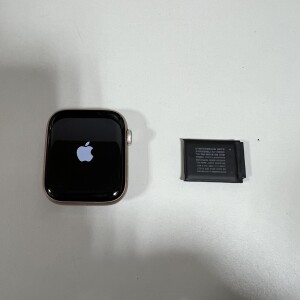
キャリブレーションを行っても距離や消費カロリーのズレが改善しない場合、
Apple Watch本体のセンサー不具合やバッテリー劣化が原因の可能性があります。
河原町・四条エリアでApple Watchの点検・修理をご希望の方は
アイプラス河原町OPA店までお気軽にご相談ください。
データそのまま・即日対応も可能です!
アイプラス河原町OPA店のApple Watch修理詳細はこちらから
Apple Watchのキャリブレーションは、
距離・消費カロリー・運動評価すべての精度を左右する重要な設定です。
① 屋外で20分以上の運動
② GPS環境を整える
③ 定期的な見直し
この3点を意識するだけで、Apple Watchは格段に信頼できるフィットネスパートナーになります。
運動記録が正確になることで、
モチベーション向上・健康管理・トレーニング効率の改善にもつながります。
ぜひ一度、キャリブレーションを見直してみてください。










 お電話はこちら
